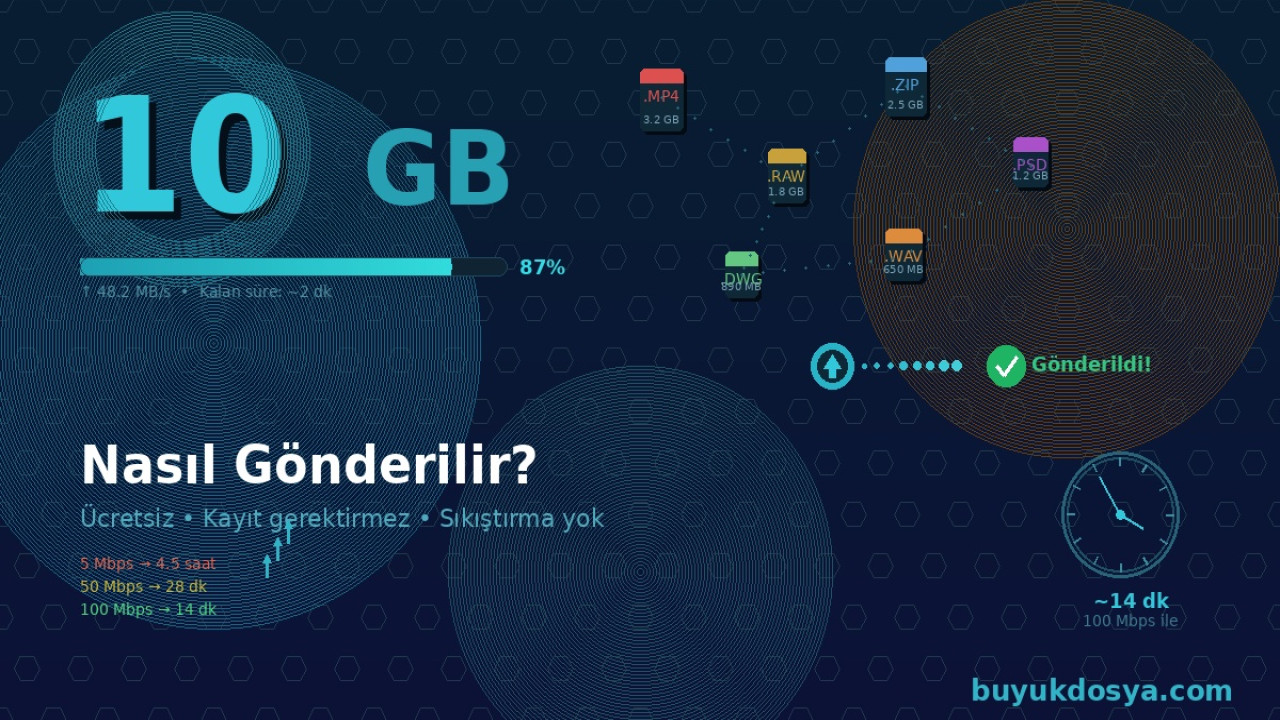
Elinizde 10 GB'lık bir dosya var. Belki bir düğün videosu, belki bir oyun yedeklemesi, belki AutoCAD proje klasörü ya da bir müzik prodüksiyon dosyası. Ve bunu birine göndermeniz lazım.
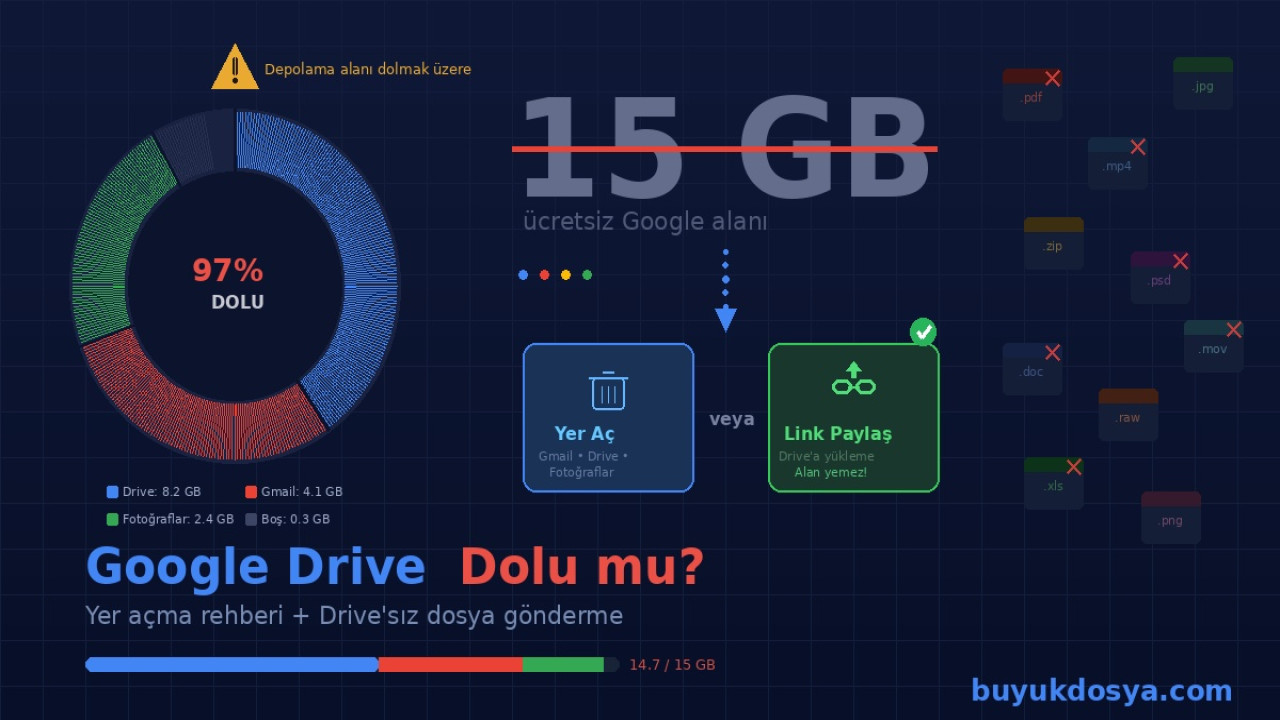
İlk düşünceniz muhtemelen e-posta olur. Ama e-posta servisleri en fazla 25 MB ek kabul ediyor, yani 10 GB'ın yanında devede kulak bile değil. WhatsApp mı? 2 GB sınırı var. Google Drive? 15 GB ücretsiz alanınızın çoğu muhtemelen dolmuştur.
10 GB ciddi bir boyut. Bunu gönderebilmek için doğru aracı kullanmanız şart. Yanlış yöntemle uğraşırsanız saatlerinizi boşa harcarsınız ; yükleme yarıda kesilir, dosya bozulur, alıcı indiremez. Bu yazıda 10 GB ve üzeri dosyaları sorunsuz göndermenin gerçekten işe yarayan yollarını anlatacağız.
10 GB ne kadar büyük?
Rakamı somutlaştırmak faydalı olabilir:
10 GB yaklaşık olarak...Örne k45 dakikalık 4K video Düğün kaydı, etkinlik videosu, 5.000 yüksek çözünürlüklü fotoğraf DSLR ile çekilen RAW fotoğraflar , 200 saatlik MP3 müzik, Komple müzik kütüphanes, i2-3 büyük oyun dosyası, Steam yedeklemesi, Onlarca AutoCAD / Revit projesi , Mimarlık, mühendislik dosyaları1 adet sıkıştırılmamış film, Orijinal kalitede film dosyası
Yani 10 GB, günlük hayatta karşılaşılması çok normal bir boyut. Ama bunu internet üzerinden göndermek, doğru aracı bilmezseniz baya zahmetli olabiliyor.
Dosya transfer sitesi kullanın
Büyük dosya gönderme işlemlerinde en pratik yol, amaca özel tasarlanmış dosya transfer siteleri kullanmaktır. Bu siteler tam olarak bu iş için var: büyük dosyayı yükle, link al, paylaş.
buyukdosya.com'da 10 GB dosya göndermek:
- buyukdosya.com'a girin
- Dosyanızı sürükleyip bırakın veya "Dosya Seç" ile seçin
- Yüklemenin tamamlanmasını bekleyin
- Oluşan indirme linkini kopyalayın
- Linki e-posta, WhatsApp, Telegram — nereden isterseniz gönderin
Hesap oluşturmak yok. Ödeme yapmak yok. Dosya sıkıştırmak yok. Karşı tarafın da bir şey yüklemesine gerek yok — linke tıklar, indirir, biter.
Şifre koruması da eklenebiliyor bu arada. 10 GB'lık bir iş dosyası gönderiyorsanız, güvenlik önemli. Linki bir kanaldan, şifreyi başka bir kanaldan gönderin — mesela link e-postayla, şifre SMS ile.
Neden bu yöntem en iyisi? Çünkü büyük dosya gönderme için özel olarak optimize edilmiş. Upload kesintiye uğrasa bile kaldığı yerden devam edebiliyor. 10 GB'lık bir dosyanın yarısında bağlantı koptuğunda baştan başlamak zorunda kalmamak — inanın bana, bu özellik hayat kurtarıyor.
Yöntem 2: Bulut depolama (ama ücretsiz alanınız yetiyorsa)
Google Drive, OneDrive veya Dropbox'a dosyanızı yükleyip paylaşım linki oluşturabilirsiniz. Ama 10 GB söz konusu olunca hesap yapalım:
- Google Drive: 15 GB ücretsiz. Gmail ve Google Fotoğraflar da aynı alanı kullanıyor. Eğer bunları aktif kullanıyorsanız muhtemelen 10 GB boş alanınız yoktur.
- OneDrive: 5 GB ücretsiz. 10 GB dosya için kesinlikle yetmez.
- Dropbox: 2 GB ücretsiz. Şaka gibi ama gerçek.
- iCloud: 5 GB ücretsiz. Yine yetersiz.
Tek gerçekçi seçenek Google Drive, o da alanınız boşsa. Ücretli planlara geçerseniz tabii sorun yok — Google One 100 GB için aylık yaklaşık 60 TL civarı, Microsoft 365 1 TB için aylık 130 TL civarı alıyor.
Ama sırf bir dosya göndermek için aylık abonelik ödemek mantıklı mı? Çoğu kişi için değil. Tek seferlik veya ara sıra yapılan transferler için büyük dosya gönderme siteleri çok daha mantıklı.
Yöntem 3: Dosyayı parçalara bölüp buluta yüklemek
Bu biraz "hacker" yöntemi ama bazı durumlarda işe yarıyor. 10 GB'lık dosyayı mesela 5 parçaya bölersiniz (her biri 2 GB), her parçayı ayrı ayrı Google Drive'a veya farklı servislere yüklersiniz.
7-Zip ile bölmek:
- 7-zip.org adresinden programı indirin
- Dosyaya sağ tıklayıp "Arşive Ekle" seçin
- "Parçalara Böl" alanına "2G" yazın
- 5 adet 2 GB'lık parça oluşur
- Her birini ayrı ayrı yükleyin
Dürüst olalım, bu yöntem acayip zahmetli. Yüklemek uzun sürüyor, karşı tarafın da 5 parçayı indirip birleştirmesi lazım, bir parça bozulsa hepsi çöp oluyor. 2026'da bunu yapmanıza gerek yok. Büyük dosya gönderme siteleri varken parçalama yöntemine başvurmak gereksiz eziyet.
Ama mesela internet kafedesiniz, hiçbir siteye erişemiyorsunuz, elinizde sadece 2 GB'lık USB bellek var — o zaman belki. Yani gerçekten çaresiz kalırsanız bir seçenek olarak bilmenizde fayda var.
Yöntem 4: Fiziksel transfer (evet, bazen en hızlısı bu)
Şunu bir hesaplayalım: 10 GB'lık bir dosyayı 20 Mbps upload hızıyla yüklemek yaklaşık 1 saat 10 dakika sürüyor. 5 Mbps upload ile? 4 saat 30 dakika.
Ama 10 GB'lık dosyayı bir USB belleğe kopyalamak? 3-5 dakika.
Eğer dosyayı göndereceğiniz kişi fiziksel olarak ulaşılabilir mesafedeyse — aynı ofiste, aynı şehirde — bazen USB bellek veya harici disk en hızlı yöntem olabiliyor. Amazon'un kurucusu Jeff Bezos'un meşhur bir sözü var: "Asla bir kamyon dolusu sabit diski otoyolda taşımanın bant genişliğini küçümseme." Abartılı gelebilir ama temelde doğru bir gözlem.
Tabii bu yöntem uzaktaki birine göndermek için işe yaramıyor. Kargo ile USB göndermek bir seçenek ama 2-3 gün sürer, kaybolma riski var, ve düşündüğünüzden pahalıya patlar. O yüzden uzak mesafe için yine büyük dosya gönderme sitelerine dönüyoruz.
Yöntem 5: FTP sunucusu (teknik bilgisi olanlar için)
Eğer kendi sunucunuz varsa veya teknik bilginiz yeterliyse, FTP (File Transfer Protocol) ile dosya transferi yapabilirsiniz. Bu yöntem özellikle şirketlerin ve yazılım ekiplerinin tercih ettiği bir yol.
FileZilla gibi ücretsiz bir FTP istemcisi kurarsınız, sunucu bilgilerini girersiniz ve dosyayı yüklersiniz. Karşı taraf da aynı şekilde bağlanıp indirir.
Avantajları: hız, kontrol, kesintiye uğrayan transferi devam ettirme. Dezavantajları: teknik bilgi gerektirmesi, sunucu maliyeti ve karşı tarafın da FTP istemcisi kullanması gerekmesi.
Normal kullanıcılar için pek uygun değil. Ama IT departmanı olan bir şirketteyseniz veya yazılımcıysanız, FTP harika bir araç.
10 GB dosya gönderirken bekleme süreleri
En çok sorulan sorulardan biri: "ne kadar sürer?" İnternet hızınıza göre değişiyor. Türkiye'deki yaygın hızlara göre bir tablo hazırladık:
Upload Hızı10 GB Yükleme SüresiTipik Senaryo5 Mbps~4 saat 30 dkEski ADSL bağlantı10 Mbps~2 saat 15 dkStandart fiber paket25 Mbps~55 dakikaOrta seviye fiber50 Mbps~28 dakikaHızlı fiber paket100 Mbps~14 dakikaYüksek hızlı fiber500 Mbps~3 dakikaGigabit fiber
Dikkat edin, burada upload hızından bahsediyoruz. Çoğu kişi download hızını bilir ama upload hızını bilmez. Türkiye'deki çoğu fiber pakette upload hızı, download hızının yarısı veya dörtte biri kadar. Yani "100 Mbps internet" diye aldığınız pakette upload 25-50 Mbps olabilir.
Upload hızınızı öğrenmek için speedtest.net'e girebilirsiniz. Böylece 10 GB'lık dosyanızın ne kadar sürede yükleneceğini tahmin edebilirsiniz.
Yükleme yarıda kesilirse ne olur?
Bu 10 GB göndermenin en stresli kısmı. 3 saattir yüklüyorsunuz, %87'deyken internet kopuyor. Baştan mı başlayacaksınız?
Cevap kullandığınız araca göre değişiyor:
- E-posta: Evet, baştan. (Zaten 10 GB e-postayla gönderemezsiniz ama neyse.)
- Google Drive: Genelde kaldığı yerden devam eder ama her zaman güvenilir değil. Bazen baştan başlıyor.
- WhatsApp: Baştan başlıyor. WhatsApp yazımızda bu sorunu da ele almıştık.
- buyukdosya.com: Kaldığı yerden devam eder. Bu özellik özellikle büyük dosyalar için kritik.
Resume (devam ettirme) özelliği, 10 GB ve üzeri dosyalarda olmazsa olmaz. Bu özelliği olmayan bir servisle büyük dosya yüklemeye çalışmak kumar oynamak gibi — her an her şey sıfırlanabilir.
Sık yapılan hatalar
Yılların deneyimiyle gördüğümüz en yaygın hataları paylaşalım:
Dosyayı sıkıştırmaya çalışmak. 10 GB'lık bir video dosyasını ZIP'lemeye çalışıyorsunuz, 1 saat bekliyorsunuz, sonuç: 9.7 GB. Video ve fotoğraf dosyaları zaten sıkıştırılmış formatta oldukları için ZIP neredeyse hiç işe yaramıyor. Zamanınızı boşa harcamayın.
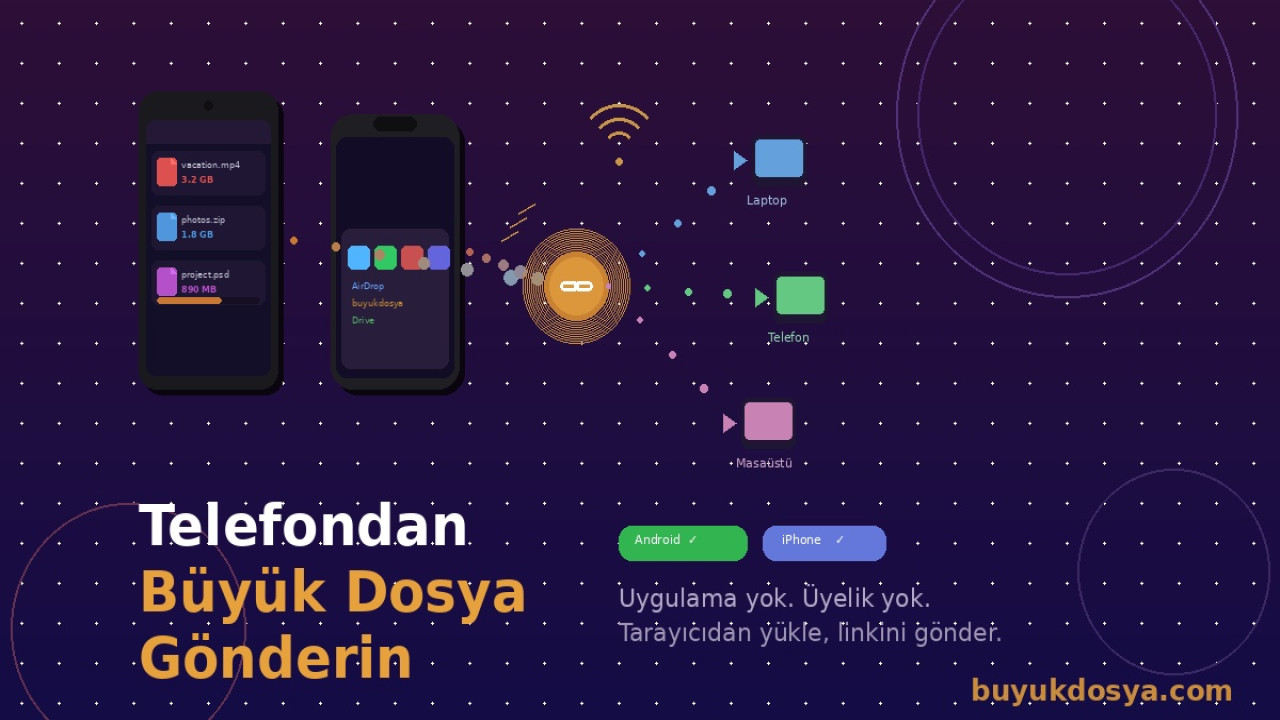
Mobil veriyle yüklemeye çalışmak. Telefon rehberimizde de belirttiğimiz gibi, mobil veri ile 10 GB yüklemek hem kotanızı bitirir hem de bağlantı kopma riski çok yüksek. Mutlaka Wi-Fi kullanın.
Birden fazla servis arasında bölmek. "3 GB'ını Drive'a, 3 GB'ını OneDrive'a, 4 GB'ını Dropbox'a yükleyeyim" diye düşünenler var. Karşı taraf 3 farklı servisten indirmek zorunda kalıyor, parçaları birleştirmesi gerekiyor, bir tanesi silinse her şey çöp. Tek bir yerden, tek seferde gönderin.
Upload sırasında bilgisayarı uyku moduna almak. Laptop kullanıyorsanız, kapağı kapatmayın veya uyku modunu devre dışı bırakın. Uyku moduna geçince upload durur ve çoğu servis baştan başlatır.
Duruma göre en iyi yöntem
DurumTavsiyeNormal kullanıcı, tek seferlik transferBüyük dosya gönderme sitesi — yükle, linkini gönderSürekli büyük dosya transferi yapan profesyonelÜcretli bulut depolama veya FTPAynı ofiste/evdeki birine göndermeUSB bellek / harici diskYavaş internet bağlantısıDosyayı böl + birden fazla oturumda yükleGüvenlik kritik (hukuki, finansal dosyalar)Şifreli transfer — buyukdosya.com'da şifre ekle
Çoğu kullanıcı için ilk seçenek en mantıklısı. Üyelik yok, ödeme yok, teknik bilgi gerektirmiyor. Dosyayı yükle, linki paylaş, tamamdır.
10 GB, 5-10 yıl önce devasa bir boyuttu. Bugün ise bir telefonla çekilen düğün videosunun boyutu. Teknoloji dosya boyutlarını büyüttü ama transfer yöntemleri de buna ayak uydurdu.
E-posta ile gönderemezsiniz, WhatsApp ile kalite kaybedersiniz, bulut depolamada alan sıkıntısı yaşarsınız. Ama büyük dosya gönderme için tasarlanmış transfer siteleri ile 10 GB göndermek, 10 MB göndermek kadar basit.
buyukdosya.com'da deneyin — dosyanızı yükleyin, linkinizi alın, işiniz bitsin.
Yorumlar (0)